解决微信跨设备难题:iPad装iPhone版+双手机同登技巧
平时用iPad刷微信时,有没有过这种崩溃瞬间?想发朋友圈,翻遍界面找不到“发现”页的入口;想打开常用小程序,却提示“不支持当前设备”;甚至连直播都只能用简化版,连弹幕都发不了。更头疼的是,要是有两个手机(比如工作机+私人机),来回切换微信要么错过消息,要么得反复输密码,麻烦得想摔手机。
今天就跟大家分享两个亲测有效的解决技巧,不用复杂操作,就能让微信跨设备用得更顺手——iPad装iPhone版恢复完整功能,双手机也能“同时”用微信(其实是更聪明的替代方案)。
一、iPad装iPhone版微信:找回消失的“手机感”
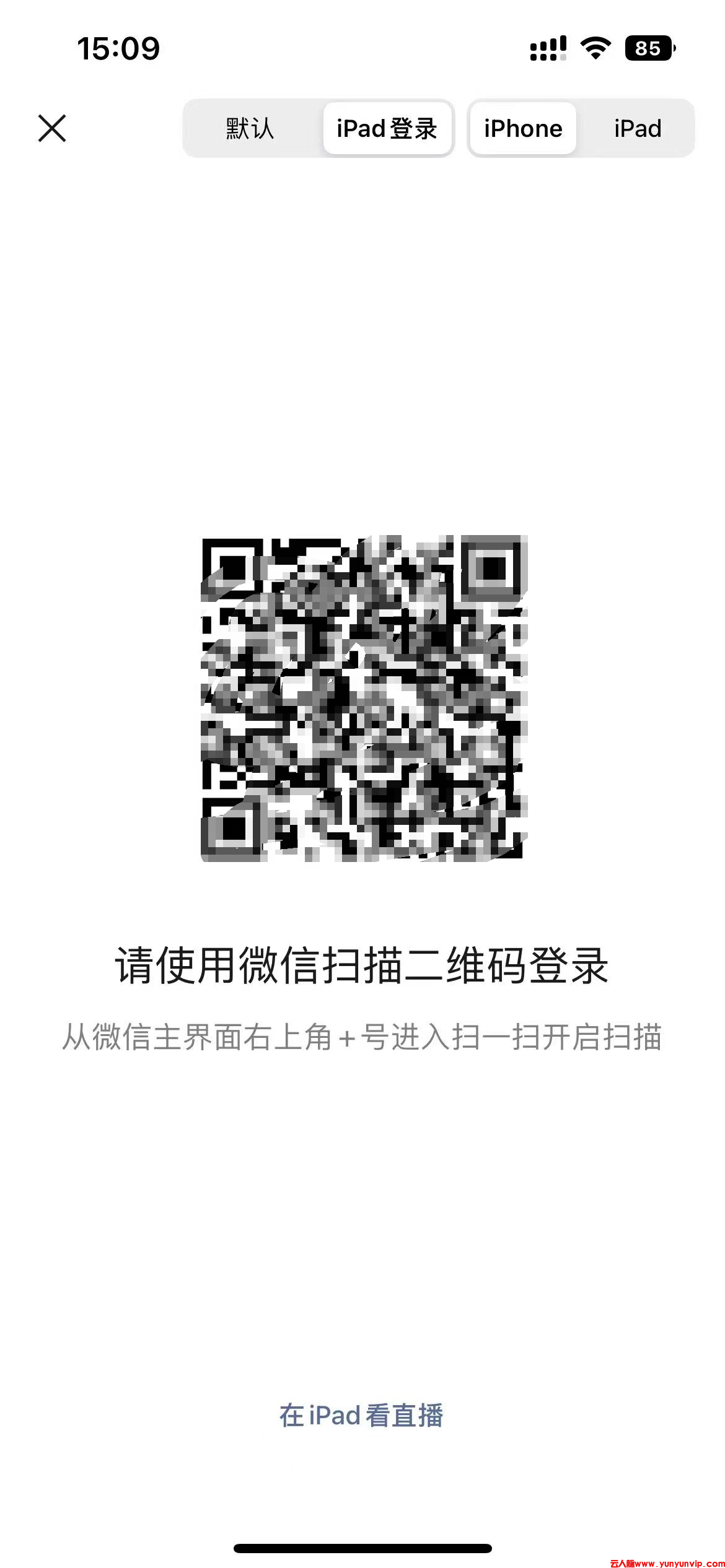
很多人不知道,iPad其实能装iPhone版微信!因为iPad支持运行iPhone应用,只要用对方法,就能让iPad像手机一样用微信,朋友圈、小程序、直播这些功能全回来。
具体步骤(超简单,新手也会):
- 打开iPad上的App Store,搜索“微信”;
- 搜索结果出来后,点击右上角的「筛选」(如果没看到,就用电脑打开App Store网页版,登录Apple ID,搜索微信时选择「仅iPhone」应用);
- 找到微信后,点击「获取」下载安装;
- 安装完成后打开,你会发现——界面跟手机版一模一样!“发现”页有朋友圈、小程序,“我”页能看收藏、卡包,甚至连直播都能正常发弹幕,跟用手机没区别。
亲测体验: 我之前用iPad版微信,想发朋友圈得先把照片传到手机上,再用手机发,特别麻烦。装了iPhone版后,直接在iPad上选照片、写文案就能发,屏幕大还能修图,比手机方便多了!
注意事项: 一定要从App Store官方下载,别用第三方软件(比如某助手),避免账号被盗。另外,iPhone版在iPad上会自动适配屏幕,不用担心界面太小,用起来很顺手。
二、双手机同登技巧:工作生活两不误
很多朋友有两个手机,比如工作机登工作微信,私人机登私人微信,但官方只能让一个手机登录一个账号,来回切换太麻烦。其实不用强求“同一个账号同时登两个手机”,用下面这几个替代技巧,一样能实现“双手机顺畅用微信”。
技巧1:iPad+手机组合,替代“双手机同登”
如果你的需求是“两个设备都能收到微信消息”,可以用iPad登工作微信,手机登私人微信。这样iPad处理工作消息(屏幕大,打字方便),手机处理私人消息(随身携带,随时刷朋友圈),互不干扰,还能同时收到通知。
比如我同事,工作机是iPhone(登私人微信),iPad登工作微信,平时用iPad回工作群消息,手机刷私人朋友圈,再也不用来回切换账号了。
技巧2:安卓手机“应用分身”,双账号同时用
如果是安卓手机(比如小米、华为),系统自带「应用分身」功能(小米叫“手机分身”,华为叫“应用克隆”),可以同时登录两个不同的微信账号。比如工作号登一个分身,私人号登另一个分身,两个账号都能收到消息,切换时只要点一下分身图标就行,超方便。
注:这是两个不同账号,不是同一个账号同时登录哦!
技巧3:网页版微信应急,双手机同步消息
如果临时需要用两个手机收同一个账号的消息(比如手机没电了,用另一个手机应急),可以试试网页版微信:
- 先在手机A上登好微信,打开「我-设置-账号与安全-登录设备管理」,确保手机A是登录状态;
- 然后在手机B上用浏览器打开「wx.qq.com」,扫描手机A上的二维码(手机A打开微信,点「+」-「扫一扫」);
- 这样手机B就能同步收到微信消息了!虽然网页版不能发朋友圈,但看消息、回消息完全没问题,应急超好用。
重要提醒: 千万别用第三方“微信多开”软件!微信官方明确禁止,用了很容易被封号(我朋友之前用多开软件,账号被封了3天,差点误了工作),得不偿失。
三、最后说两句:安全比技巧更重要
不管是iPad装iPhone版微信,还是双手机用微信,都要记住安全第一:
下载软件只用官方渠道(App Store、手机自带应用商店);
不要泄露微信密码、验证码(哪怕是朋友要,也得打电话确认);
定期检查「登录设备管理」(微信-我-设置-账号与安全),把不常用的设备(比如旧手机、电脑)删掉,避免账号被盗。
其实微信的跨设备问题,本质是“功能适配”和“账号限制”,只要用对技巧,就能解决大部分麻烦。希望这两个技巧能帮到你,让微信用起来更顺手——毕竟,工具是为人服务的,不是反过来麻烦人的!