iPhone如何登录iPad版微信?不越狱模拟平板模式登录方法2026
用iPhone的老哥有时候会眼馋iPad版微信的界面——大屏看消息、刷视频号更爽,还能边看直播边回消息,两不耽误。但iPhone和iPad系统不一样,直接装iPad版微信会提示“不兼容”,更不想为了这个去越狱搞机,风险大还麻烦。其实不用越狱,用点小技巧就能在iPhone上模拟平板模式登录iPad版微信,今天就把这招分享给大伙。
第一步:先搞个能装iPad应用的工具,别走苹果商店
苹果商店里iPhone只能下iPhone版应用,想装iPad版微信,得先找个能绕过限制的工具。网上有不少“应用分身”“平板模拟器”类的工具,挑个口碑好、更新勤的,按教程装到iPhone上。这类工具本质是给iPhone“换个皮肤”,让它能识别并安装iPad格式的应用包,不用动系统底层,安全性还行,但别下来路不明的,小心带病毒。
第二步:下载iPad版微信安装包,找对版本是关键
工具装好后,得找iPad版微信的安装包。你可以在电脑上搜“iPad微信IPA下载”,挑个靠谱的网站下好,再通过爱思助手这类工具传到iPhone;也能直接在iPhone上的浏览器里搜,但要注意别点到广告,下错版本。重点看版本号,尽量下近期的,兼容性更好,下好了先存到手机里备用。
第三步:用工具安装,模拟平板环境登录
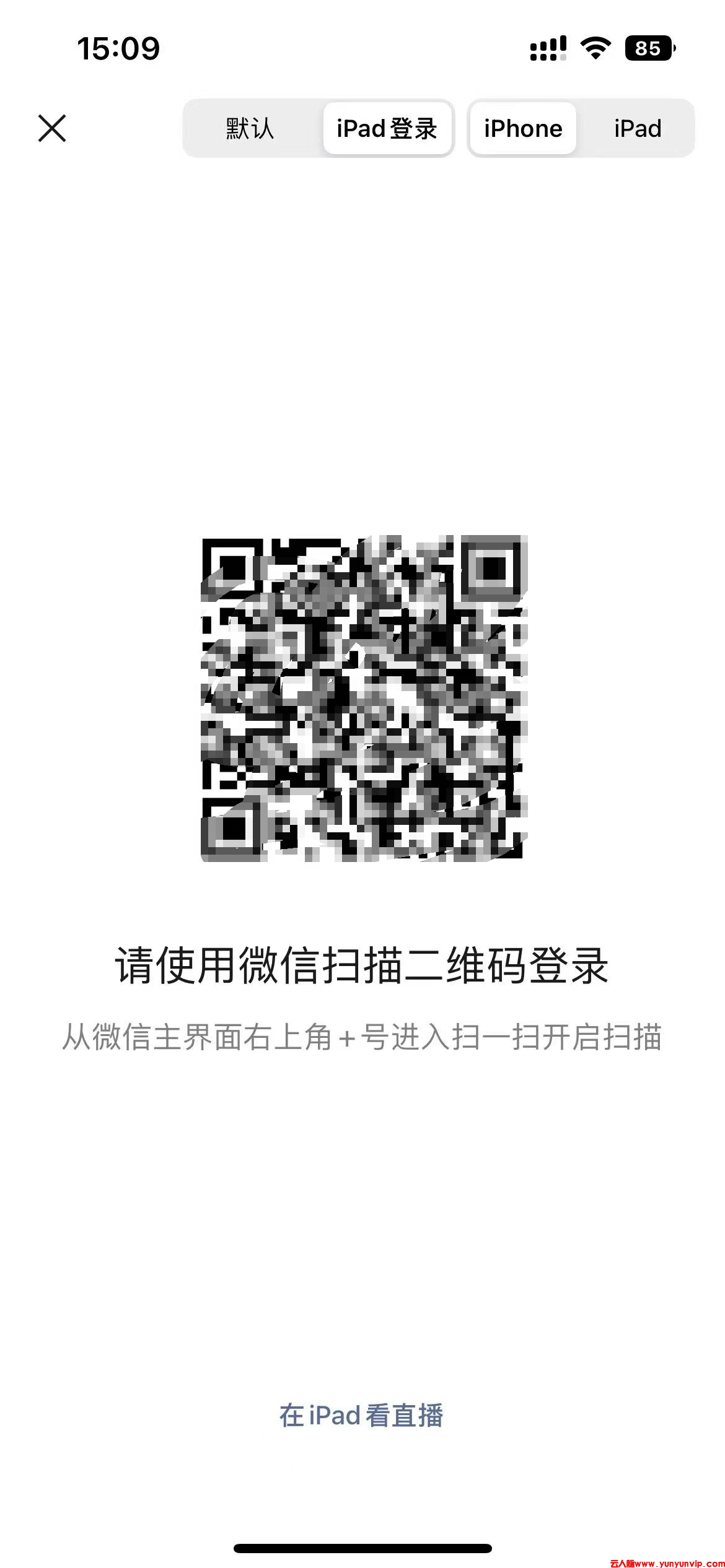
打开刚装的模拟工具,找到“安装本地应用”或类似选项,把下好的iPad微信IPA包导进去,等工具自动安装。装好后,打开微信会提示“请使用微信扫描二维码登录”,这时候拿另一台手机(或者让朋友帮忙),打开正常版微信,点右上角“+”号里的“扫一扫”,扫iPhone上显示的二维码。扫完会跳转到确认登录页面,点“登录”,等几秒,iPad版微信界面就出现在iPhone上了。
登录后咋用?这些细节得注意
登录成功只是第一步,想用得顺,还得注意几点。一是网络要稳,扫码和登录过程都依赖网络,卡顿可能导致失败;二是别切后台太频繁,部分模拟工具切后台久了会掉线,重新登录又得扫码;三是功能可能有小差异,比如部分插件、小程序在模拟环境下可能不兼容,但基础聊天、看视频号、直播这些都没问题。
另外得提醒大伙,这方法本质是“曲线救国”,微信官方并不支持iPhone装iPad版,后续系统更新或微信版本升级,可能会失效。但目前2026年实测能用,想尝鲜的老哥可以试试,体验一把大屏微信的爽感。