iPhone微信平板模式怎么用?轻松模拟iPad登录微信的方法来了!
只要掌握微信平板模式的正确使用方法,就能轻松模拟iPad登录效果,让手机端也能享受平板的宽屏体验。
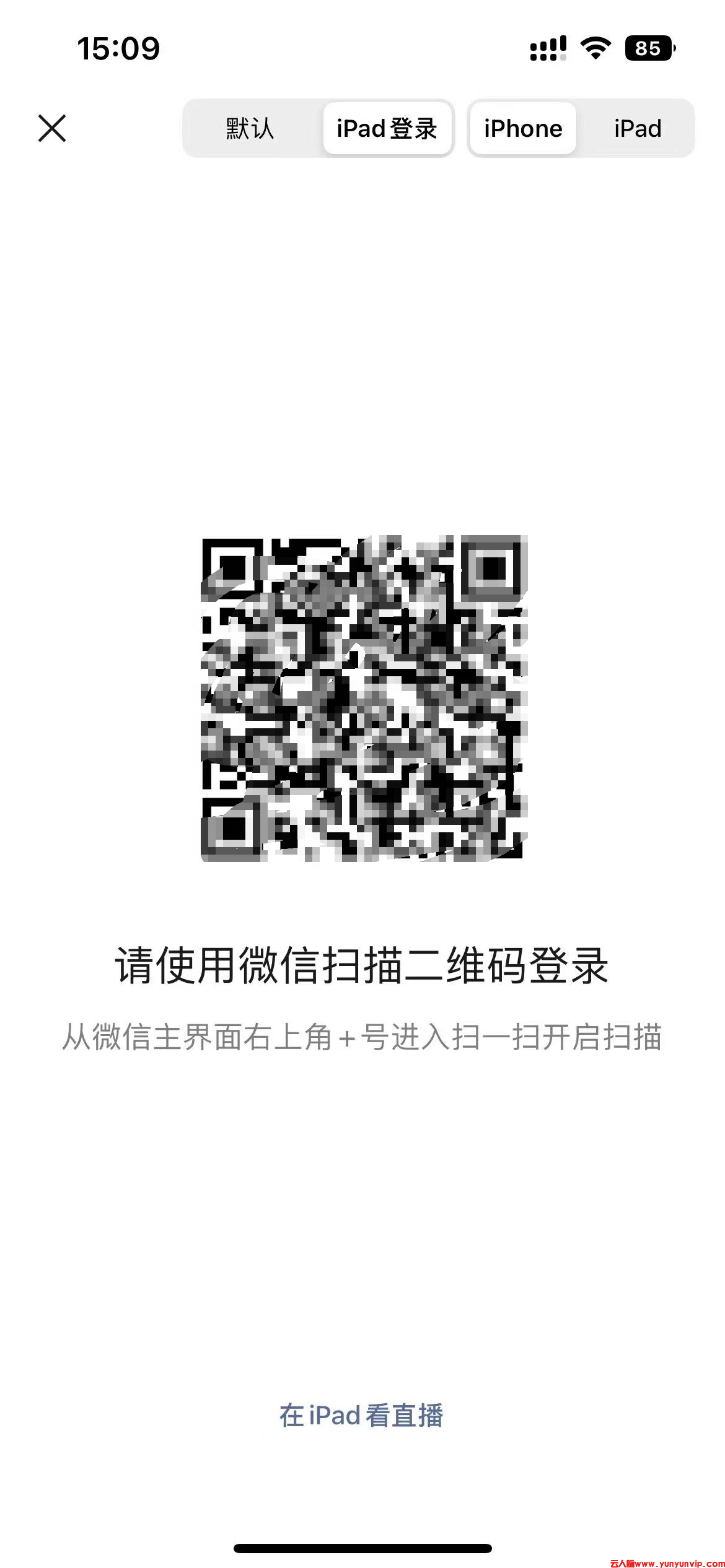
首先打开微信登录界面,注意顶部选项栏中的“iPad登录”按钮。这个按钮默认是灰色未选中状态,点击后背景会变为白色并加粗显示,这时界面中央会出现一个醒目的二维码。这个二维码就是连接手机与平板模式的关键——它专门适配了iPad的登录协议,但同样可以在iPhone上使用。
接下来需要用到手机端的微信扫一扫功能。打开微信主界面,点击右上角的“+”号,在弹出的菜单中选择“扫一扫”。将摄像头对准刚才界面中的二维码,保持手机稳定直到扫描成功。这里有个小细节要注意:如果扫描失败,可以调整二维码与手机的距离,或者检查网络连接是否正常。
扫描成功后,系统会自动跳转到平板模式界面。此时你会发现界面布局发生了明显变化——聊天窗口更宽,左侧多了联系人列表,右侧是聊天内容区,整体更接近iPad的横屏效果。这种模式特别适合同时处理多个聊天窗口,或者需要查看大图、长文章等场景。
有趣的是,界面底部还隐藏着一个小彩蛋——“在iPad看直播”的蓝色链接。点击后可以跳转到直播专区,这个功能原本是为iPad用户设计的,但在平板模式下同样可以使用,让你在手机上也能享受大屏直播的体验。
使用过程中如果需要切换回手机模式,只需在顶部选项栏重新选择“iPhone”即可。整个操作过程无需复杂设置,也不需要第三方工具,完全通过微信自带功能实现。这种模式不仅适合需要多设备协同的办公场景,也适合想体验不同界面风格的用户。
最后提醒两个使用小技巧:一是定期清理缓存,避免平板模式占用过多存储空间;二是注意账号安全,不要在公共设备上随意扫描二维码登录。掌握这些细节,就能让微信平板模式真正成为提升效率的好帮手。